
本来励志做一个天才交易员和价值投资巨头的,但 3 天过去了,我沉迷于玩小图片。
没办法,我太热爱艺术了!
最近 Codex 额度过于充沛,就跟精力旺盛到溢出一样,我总得找点事儿来做啊。
于是我又把之前做的 AI 伴侣项目拿出来折腾了。
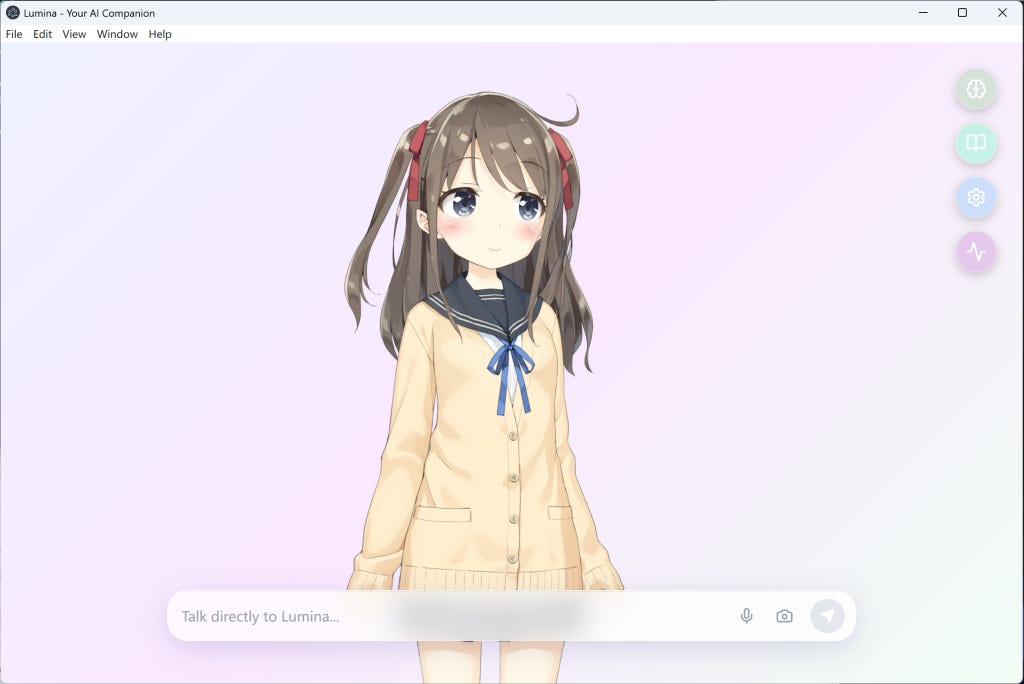
众所周知,Live2D 是二次元形象的最广泛采用形式。当然我本人是不会做的,我尝试把做 Live2d 的经验喂给 AI,让它给我倒腾一个出来。
结果大家也看到了,失败了。
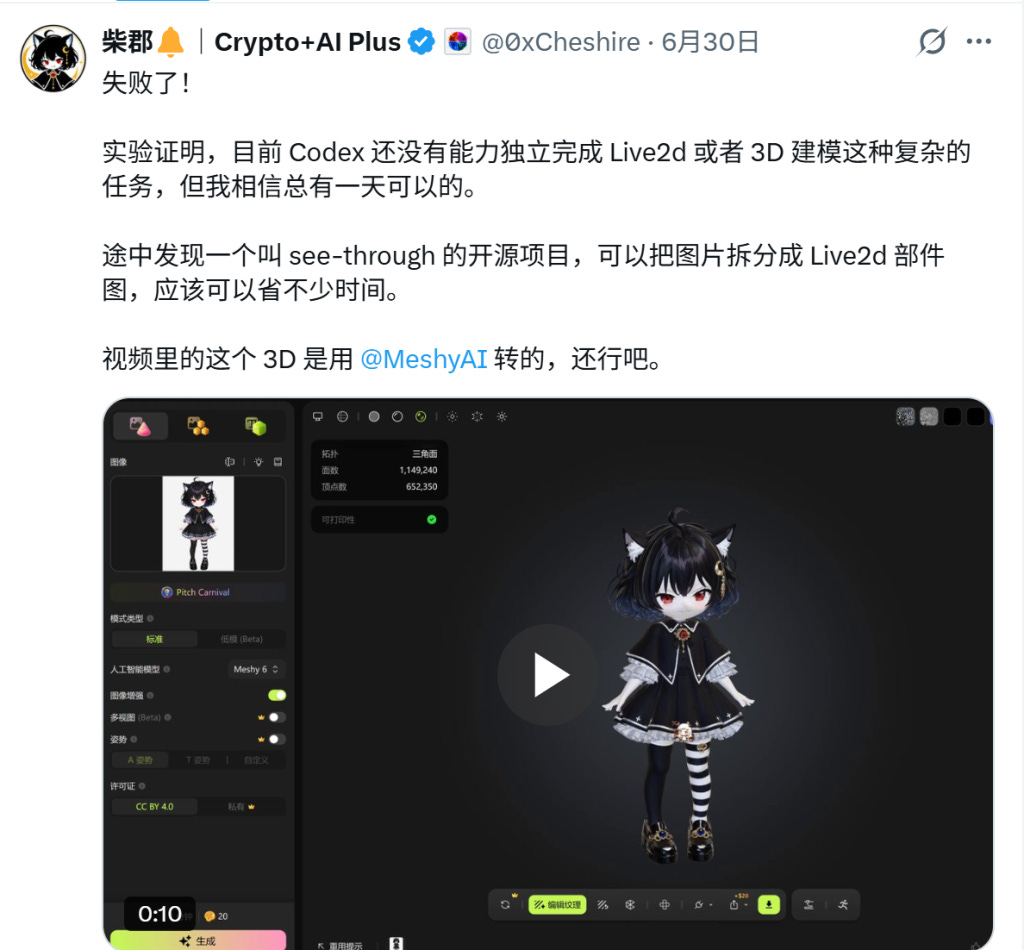

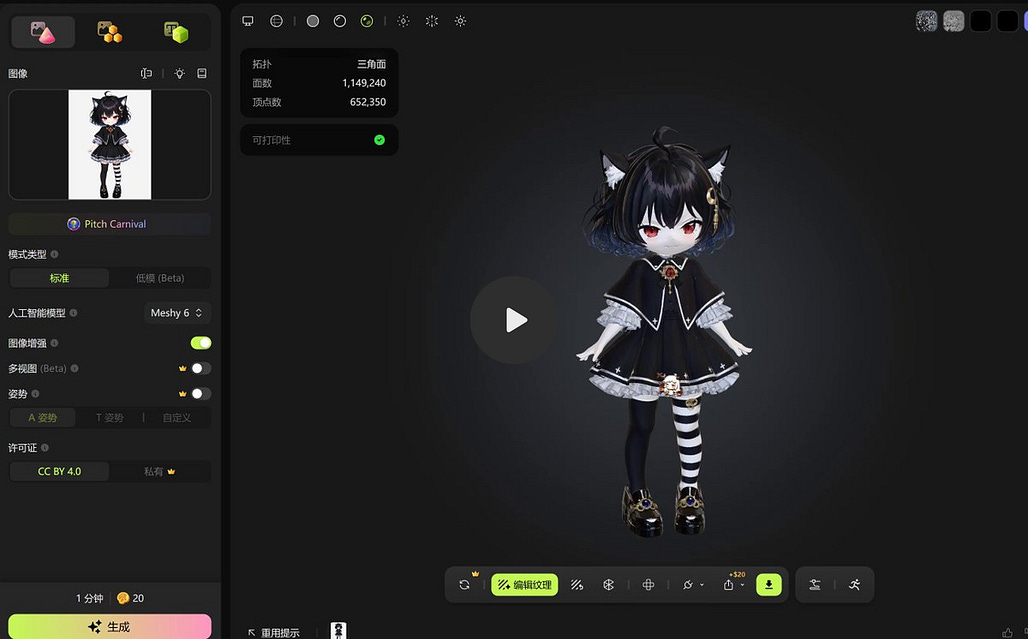

一计不成,我又生一计。
我又不是要拿 Live2d 皮套做直播,那我直接用动画帧做不就行了,现在 AI 这么强大,成本很低。
简单来说就是这样:
生成带绿幕的媒体 -> 抠去绿幕 -> 拼接多个连贯的动作图 -> 人物会动了!
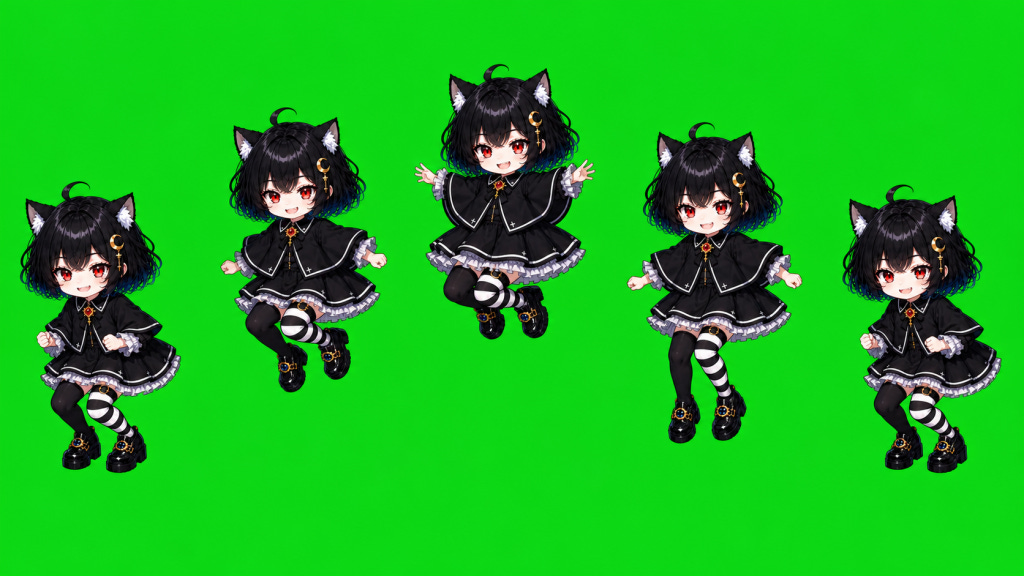
之前的 Codex 桌宠就是这样做出来的:谁能拒绝一只会陪你写代码的猫娘桌宠?
但过往的成功经验往往会导致之后的失败。
Codex 桌宠本身就是低像素,人物有点瑕疵也看不出来,并且动作帧很少。
但是 AI 伴侣不行,至少得是高清无码的吧!
而 GPT 生成单独的人物图还行,这种连续动作图中每个人物的像素都非常低,抠出来都是糊的。
如果一张一张生成,又会浪费很多时间。
于是我想到,生成带绿幕的视频,抽取其中的图片帧,再抠图处理,不就成了吗?
用 @grok 试了一下,你别说,效果还挺好。
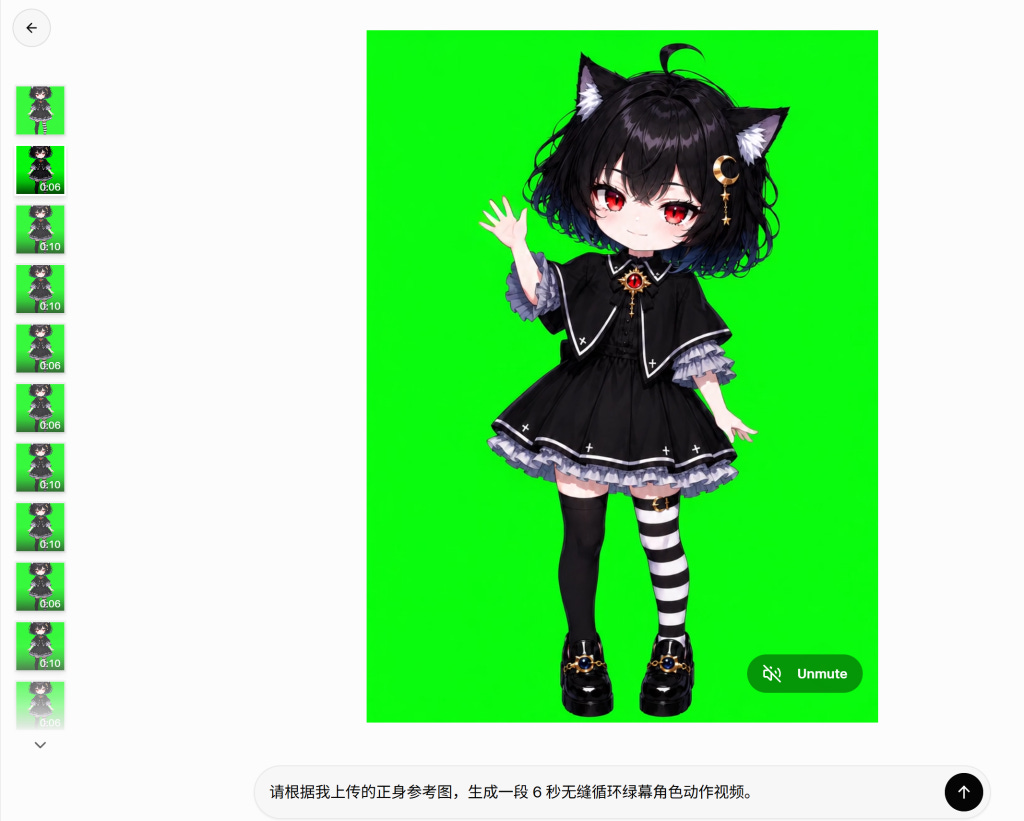
使用的挥手提示词如下:
请根据我上传的正身参考图,生成一段 6 秒无缝循环绿幕角色动作视频。目标:同一个角色,正面站立,做轻微循环挥手动作。不要重新设计角色,不要改变头身比例、发型、猫耳、服装、袜子、鞋子、胸前饰品和整体画风。以参考图为主。视频规格:- 时长 6 秒。- 无缝循环,最后一帧必须能自然接回第一帧。- 纯绿幕背景,颜色为 #00FF00。- 背景必须完全平整,不要渐变、阴影、地面、文字、边框、道具或 UI。- 固定镜头,正面视角,不要推拉、摇镜、旋转或景深变化。- 角色完整全身出镜。- 角色四周留大边距,头发、呆毛、猫耳、手指、裙摆、鞋子不能贴近画面边缘。- 角色始终站在画面中心。- 双脚固定站立,脚底基线保持稳定。- 人物整体高度和头身比例保持稳定。循环动作:角色从参考图的正身站姿开始。画面右侧的手缓慢抬起到胸口或肩膀附近,手掌向外。做 2 次轻微小幅挥手。然后手慢慢放回接近初始站姿。第 6 秒结束时,姿势、手的位置、身体中心、脚底基线和表情都要回到第 0 秒的状态,方便无缝循环。动作节奏:- 0 到 1 秒:保持初始站姿,轻微呼吸。- 1 到 2 秒:画面右侧的手慢慢抬起。- 2 到 4 秒:做两次小幅挥手。- 4 到 5.5 秒:手慢慢放回。- 5.5 到 6 秒:回到初始站姿,和第一帧尽量一致。细节运动:头发、猫耳、裙边、荷叶边可以有轻微二级运动。身体可以有很轻微呼吸起伏。不要跳跃,不要转身,不要大幅摆动。表情:保持参考图里的轻微坏笑和自然表情。不要夸张大笑、哭泣、惊讶、生气或换脸。眼睛、脸型、猫耳、头发轮廓必须稳定。稳定性要求:- 不要变成其他角色。- 不要换衣服。- 不要改变胸前饰品。- 不要让袜子左右交换或消失。- 不要让鞋子变形。- 不要新增尾巴、翅膀、武器、特效或背景图案。- 不要横向漂移。- 不要上下跳动。- 不要身体比例忽大忽小。- 不要出现多个人物、残影或拖影。输出用途:这段视频会被程序抽帧,作为角色挥手动作帧动画使用。请保证角色轮廓清晰、动作连续、背景是干净绿幕。既然这篇的主角是 Grok,那就再插播一下。
Grok 用来做这种小幅度动作的效果是非常不错的,你甚至可以用它来做动态壁纸。
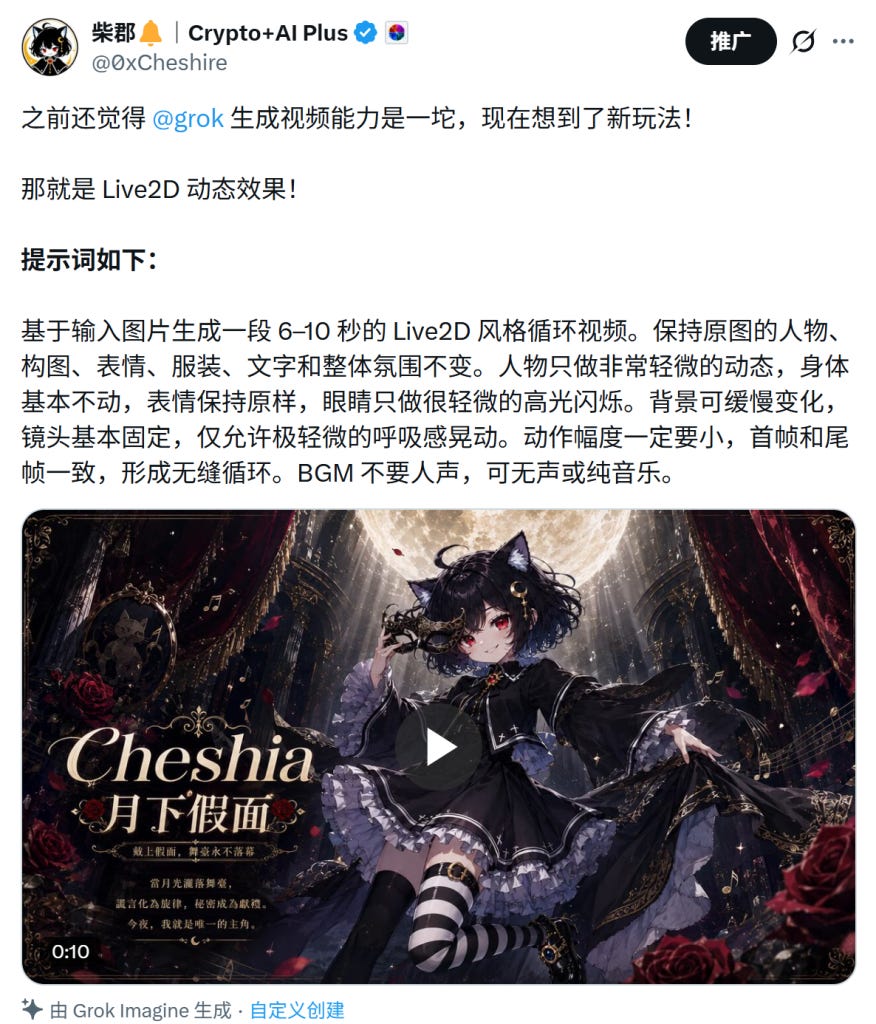
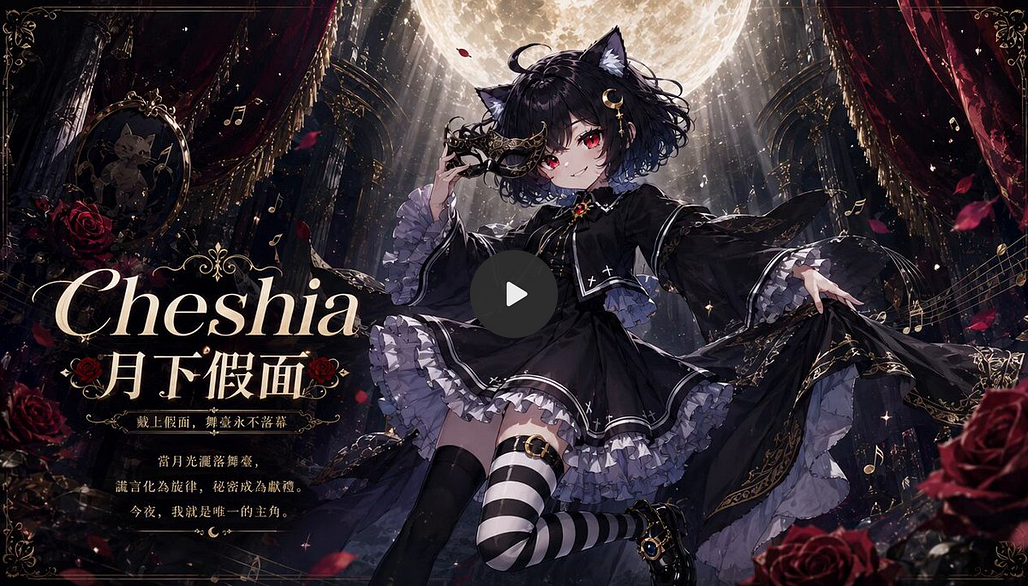
提示词放这儿了,方便你们复制:
基于输入图片生成一段 6–10 秒的 Live2D 风格循环视频。保持原图的人物、构图、表情、服装、文字和整体氛围不变。人物只做非常轻微的动态,身体基本不动,表情保持原样,眼睛只做很轻微的高光闪烁。背景可缓慢变化,镜头基本固定,仅允许极轻微的呼吸感晃动。动作幅度一定要小,首帧和尾帧一致,形成无缝循环。BGM 不要人声,可无声或纯音乐。很快,我又遇上了第二个大坑。
现今所有的开源抠图方法,都是垃圾!我尝试了所有的方法,人物始终都有绿边。
开源的不行,那闭源的呢?
于是我给剪映冲了一个月会员。你别说,有点东西的。
它这个边缘清除,完美地解决了之前手部大量绿边的问题,也不知道是什么算法。
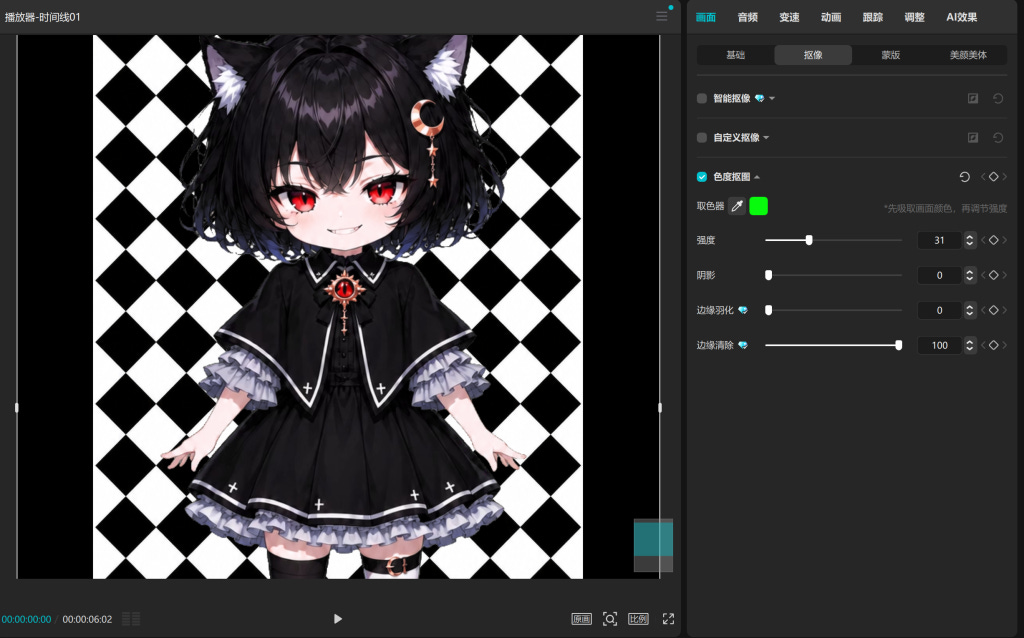
就是头发抠的有点糙。
我又试了达芬奇,抠头发的效果比剪映好,整体也还不错。
具体步骤是这样的:
安装达芬奇,打开,把绿幕素材拖到媒体池,再拖到时间轴上。
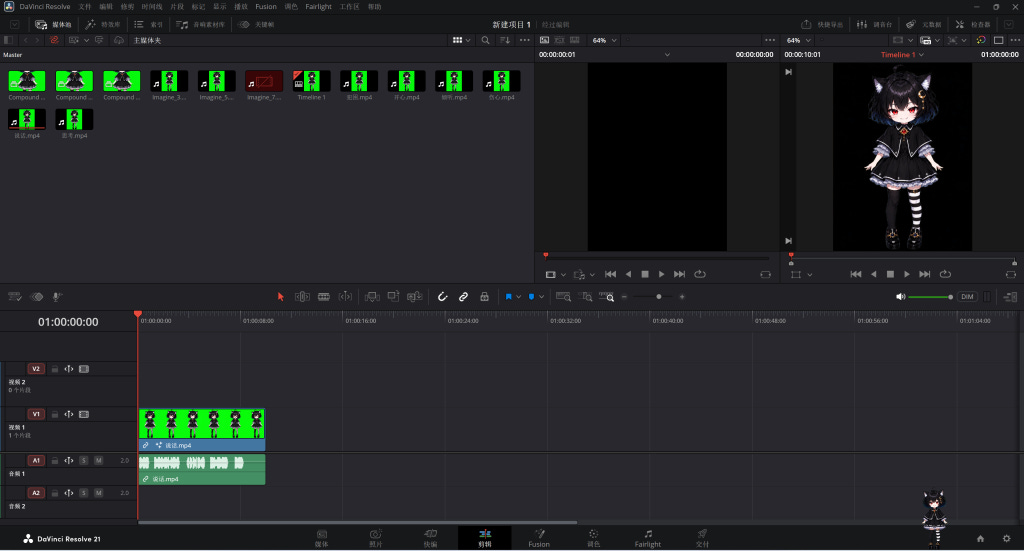
然后点击下面的 Fusion,双击下面连接两个长方形的那条线,这样线就会被删除。
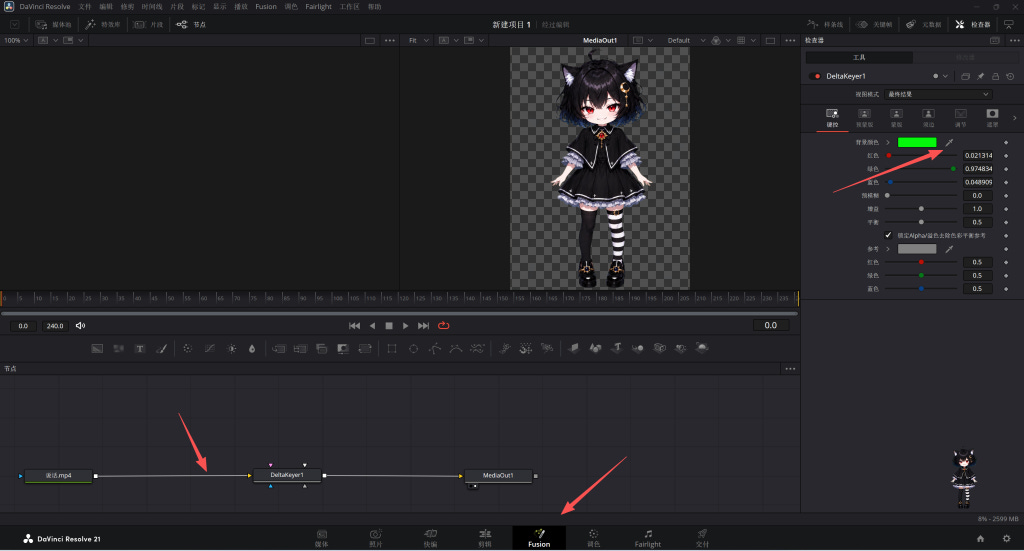
然后按 shift + 空格,搜索“deltakeyer”,这样就有了三个长方形,再按图中的顺序用线连起来。
之后视线转到右上角,点住那个吸管图标,拖动到视频中绿色的部分上,这样绿色就会被全部清除。
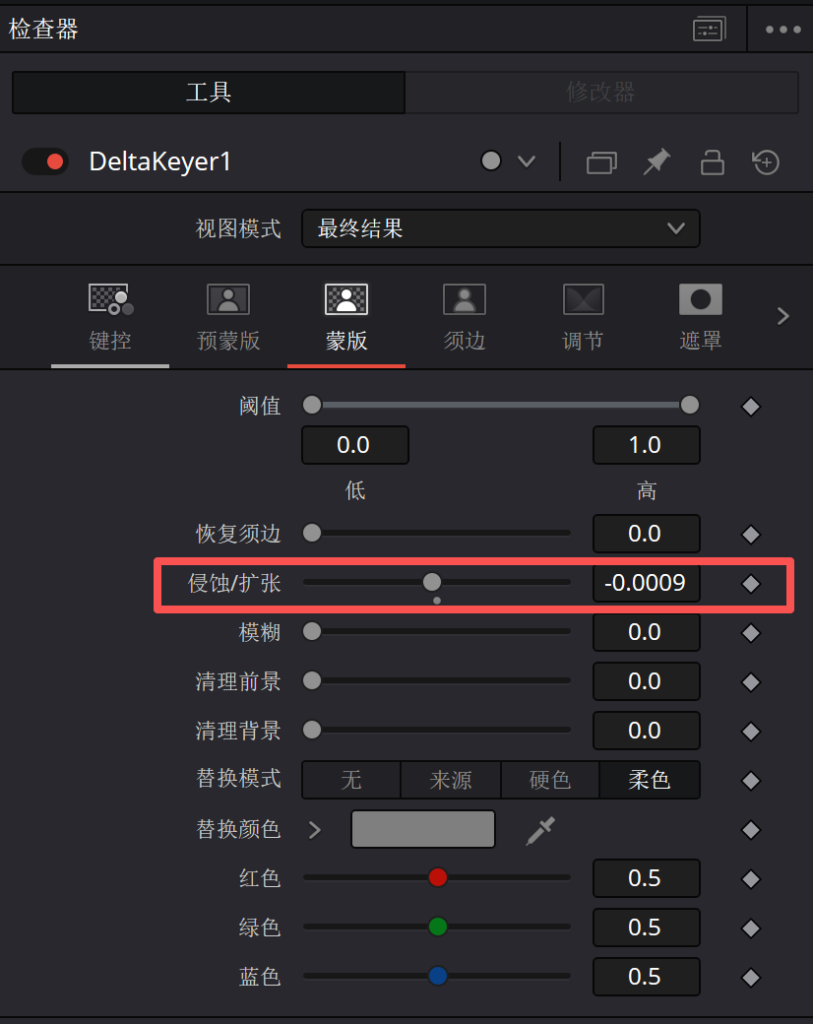
点击“蒙版”界面,稍微把“侵蚀 / 扩张”往左拖一点,直到你满意为止。
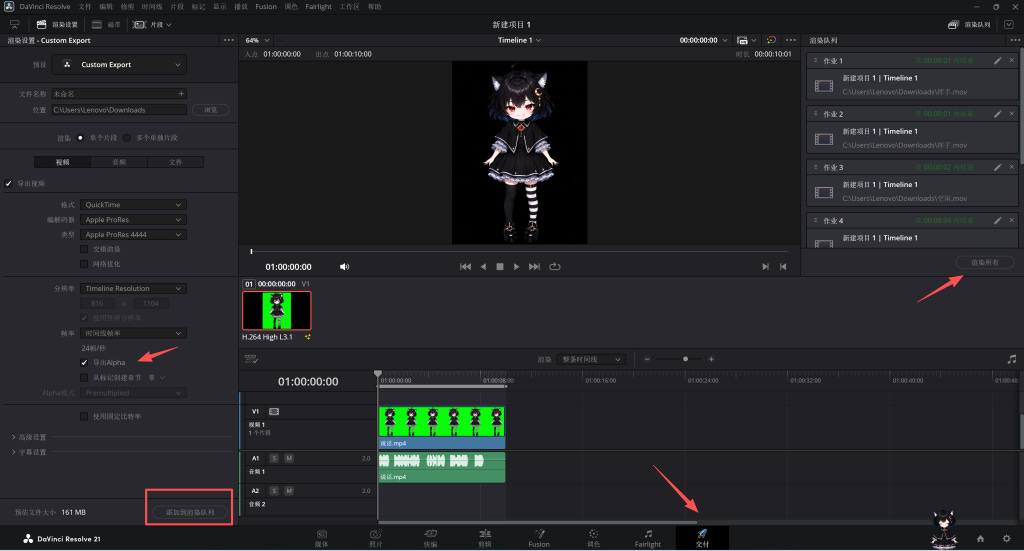
点击“交付”界面,渲染设置参考我的图。
如果你的分辨率和原视频不一样的话,可以在“文件 -> 项目设置”里先改成原来正确的。
记住一定要勾选“导出 Alpha”!这样视频才会是透明背景的。
然后”添加到渲染队列“,点击右侧的”渲染所有“就可以导出抠图后的视频啦。
这是我跑通的抠绿幕视频的完整流程,效果还不错。如果我解释得不够清楚,你可以上网搜一下相关的教学视频。
接下来就是对这个视频进行抽帧,提取出能流畅播放的动作图。
实际过程中还发现,达芬奇抠过的视频,人物周围还有一层淡淡的浮尘,虽然不明显,但也要处理一下的。
最后把图片压缩成 WebP,体积会明显小很多。
相关的脚本我也已经开源在 Github 上了,欢迎自取。
https://github.com/CheshireMew/Lumina-lite/tree/codex/lumina-lite-cleanup/scripts
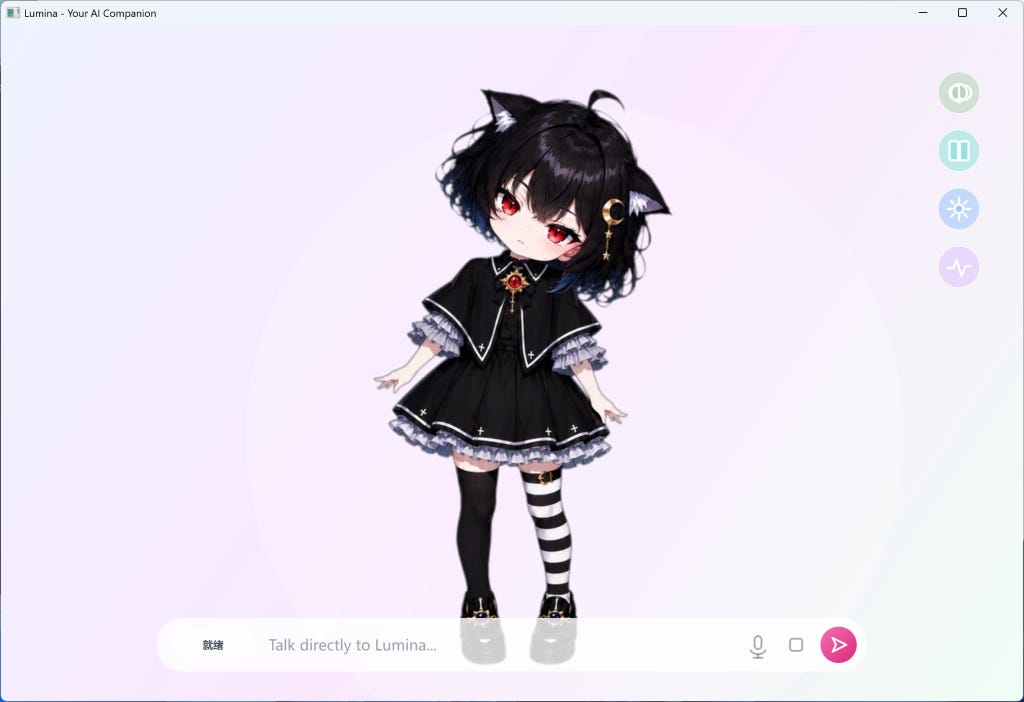
这个 AI 伴侣项目依旧在持续开发中,我最终的目标是让它成为像 OpenClaw 一样强大的 AI Agent,但又能像人类一样充满人情味的聊天。
尽情期待!
我是 柴郡 @0xCheshire,每天记录 AI、Web3、投资与个体成长中的真实思考。
愿我们都能在混乱的世界里,保持清醒。
(注:本文仅为观点分享,不构成任何投资建议。DYOR。)
Subtack 可以使用 QQ 邮箱订阅,国内用户也能收到,你的支持是我更新的最大动力!
联系方式:
币圈投资新手教程:点击开始购买你人生第一枚比特币(保姆级教程)
如果你愿意支持我,可以使用我的邀请链接注册交易所交易加密货币,或者加入电报群一起学习!(建议两个交易所都注册,都需要用到)

点击链接注册币安:https://binance.com/join?ref=SRXT5KUM(邀请码 SRXT5KUM 合约邀请码 416378774)

点击链接注册 OKX:https://okx.com/join/A999998 或填写邀请码 A999998
链上 Web3 钱包省手续费:
🔹 OKX:https://web3.okx.com/ul/joindex?ref=1234567 邀请码 1234567 (8 折)
🔹 币安:https://web3.binance.com/referral?ref=RP3AEJ2M 邀请码 RP3AEJ2M (7 折)
如何找到我:
X/Twitter:https://x.com/0xCheshire
Telegram 群:https://t.me/CheshireBTC